

تلفن تماس (ساعات اداری) :

ثبت سایت در گوگل: ۲ روش اتصال سایت به سرچ کنسول

یکی از اولین اقداماتی که پس از طراحی یک وب سایت باید انجام دهید، ثبت سایت در گوگل است. تا زمانی که گوگل نتواند صفحات سایت شما را به درستی شناسایی، بررسی و ایندکس کند، شانس زیادی برای دیده شدن در نتایج جستجو نخواهید داشت. به همین دلیل، استفاده از ابزار Google Search Console یکی از ضروری ترین مراحل در مسیر سئو و رشد آنلاین هر وب سایت است.
سرچ کنسول گوگل یک ابزار رایگان و بسیار کاربردی است که به مدیران سایت کمک می کند وضعیت حضور سایت خود را در نتایج جستجوی گوگل بررسی کنند. با استفاده از این ابزار می توانید متوجه شوید کاربران با چه عبارت هایی وارد سایت شما شده اند، کدام صفحات عملکرد بهتری دارند، چه خطاهایی مانع ایندکس شدن صفحات می شوند و گوگل سایت شما را چگونه ارزیابی می کند.
اتصال سایت به سرچ کنسول یکی از پایه ای ترین اقداماتی است که باید انجام دهید. در این مقاله، به صورت مرحله به مرحله توضیح می دهیم چگونه سایت خود را در گوگل ثبت کنیم و دو روش کاربردی برای اتصال سایت به سرچ کنسول را بررسی می کنیم.
چرا ثبت سایت در گوگل مهم است؟
هدف اصلی از ثبت سایت در گوگل این است که گوگل بتواند سایت شما را سریع تر و دقیق تر شناسایی کند. البته گوگل در بسیاری از موارد می تواند بدون ثبت دستی نیز صفحات سایت را پیدا کند. اما اتصال سایت به سرچ کنسول باعث می شود کنترل بیشتری روی وضعیت ایندکس، خطا ها و عملکرد صفحات داشته باشید.
با استفاده از سرچ کنسول می توانید:
- وضعیت ایندکس شدن صفحات سایت را بررسی کنید.
- خطاهای فنی و مشکلات مربوط به کراول شدن صفحات را شناسایی کنید.
- نقشه سایت یا Sitemap را به گوگل معرفی کنید.
- عملکرد کلمات کلیدی و صفحات را در نتایج جستجو تحلیل کنید.
- لینک سازی خارجی و داخلی سایت را بررسی کنید.
- مشکلات مربوط به تجربه کاربری، موبایل و Core Web Vitals را مشاهده کنید.
به بیان ساده، سرچ کنسول پلی میان سایت شما و گوگل است. این ابزار به شما نشان می دهد گوگل سایتتان را چگونه می بیند و برای بهبود جایگاه صفحات، باید روی چه بخش هایی تمرکز کنید.
ثبت سایت در گوگل از طریق سرچ کنسول
برای ثبت سایت در سرچ گوگل باید وارد ابزار Google Search Console شوید و مالکیت سایت خود را تایید کنید. گوگل برای اطمینان از اینکه شما صاحب یا مدیر سایت هستید، چند روش مختلف برای احراز مالکیت قرار داده است:
دو روش رایج و کاربردی برای اتصال سایت به سرچ کنسول عبارتاند از:
- ثبت سایت از طریق URL Prefix
- ثبت سایت از طریق Domain و رکورد DNS
روش اول ساده تر است و برای بسیاری از افراد، به خصوص صاحبان سایت های وردپرسی، گزینه مناسب تری است. روش دوم کمی فنی تر است، اما شامل تمام نسخه های دامنه شما می شود.
در ادامه، هر دو روش را به صورت تصویری بررسی می کنیم.
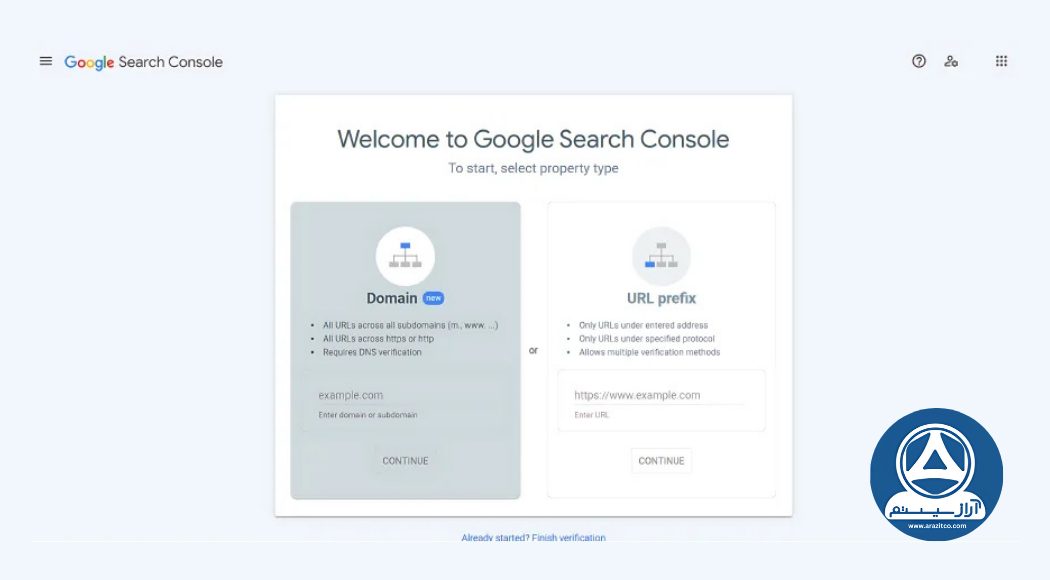
1) آموزش ثبت سایت در گوگل با روش URL Prefix
روش URL Prefix یکی از ساده ترین روش ها برای اتصال سایت به سرچ کنسول است. در این روش باید آدرس کامل سایت، همراه با پروتکل https:// یا http:// را وارد کنید. برای مثال:
https://example.com
در این حالت، فقط همان نسخه ای از سایت که وارد کرده اید در سرچ کنسول ثبت می شود. بنابراین اگر سایت شما با https فعال است، حتما آدرس را با https:// وارد کنید.
مرحله اول: ورود به سرچ کنسول گوگل
- برای شروع، وارد مرورگر شوید و عبارت Google Search Console را جستجو کنید.
- پس از ورود، روی گزینه Start now کلیک کنید. در این مرحله باید با حساب گوگل خود وارد شوید. بهتر است از همان حسابی استفاده کنید که برای مدیریت سایت، گوگل آنالیتیکس یا سایر ابزارهای دیجیتال مارکتینگ خود به کار می برید.
نکته: در صورتی که قبلا سایتی را به سرچ کنسول متصل کرده باشید، وارد داشبورد اصلی می شوید. برای افزودن سایت جدید، از منوی سمت چپ روی گزینه Add property کلیک کنید.
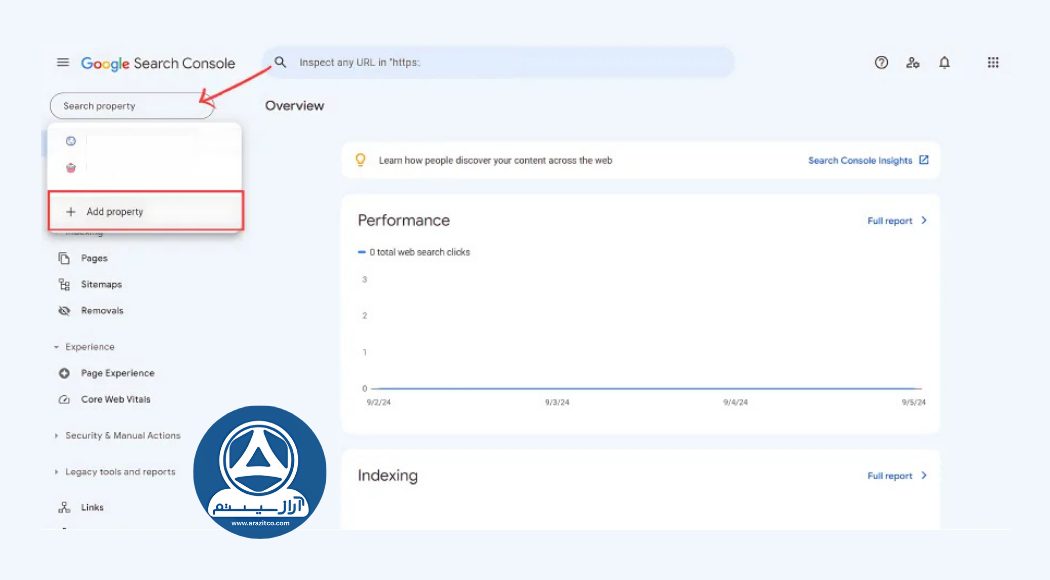
مرحله دوم: انتخاب گزینه URL Prefix
پس از کلیک روی Add property، دو گزینه اصلی نمایش داده می شود:
- Domain
- URL Prefix
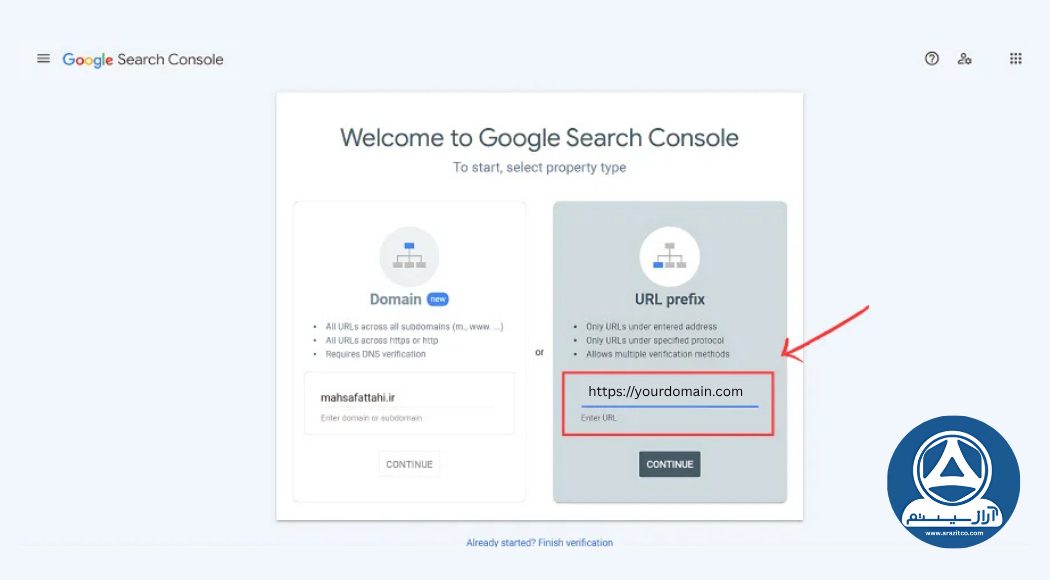
گزینه URL Prefix را انتخاب کنید. سپس آدرس کامل سایت خود را وارد کنید. دقت کنید آدرس باید دقیقا مطابق نسخه اصلی سایت باشد؛ برای مثال:
https://yourdomain.com
- در صورتی که گواهینامه SSL روی سایت فعال نیست، بهتر است پیش از ادامه کار، از شرکت هاستینگ خود بخواهید SSL را برای دامنه شما فعال کند. استفاده از HTTPS نه تنها برای امنیت سایت مهم است، بلکه از نظر سئو نیز اهمیت بالایی دارد.
مرحله سوم: دریافت فایل HTML از سرچ کنسول
بعد از وارد کردن آدرس سایت، گوگل چند روش برای تایید مالکیت به شما پیشنهاد می دهد. یکی از متداول ترین روش ها، دانلود و آپلود فایل HTML در هاست است.
برای این کار، در بخش HTML file روی گزینه دانلود کلیک کنید. گوگل یک فایل HTML اختصاصی در اختیار شما قرار می دهد. این فایل باید بدون تغییر نام و بدون ویرایش محتوا در مسیر اصلی سایت آپلود شود.
مرحله چهارم: آپلود فایل HTML در روت سایت
فایل HTML که از سرچ کنسول دانلود کرده اید باید در پوشه اصلی سایت، یعنی همان روت دامنه، آپلود شود. برای این کار وارد پنل هاست خود شوید. وارد بخش File Manager شوید و سپس پوشه public_html را باز کنید. فایل را در این بخش آپلود کنید.
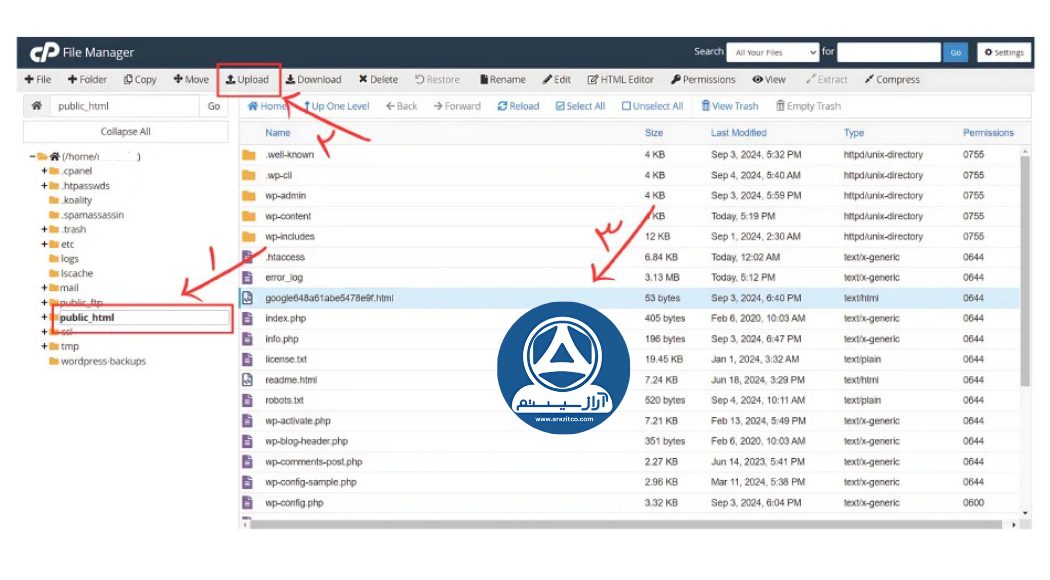
مرحله پنجم: تایید مالکیت در سرچ کنسول
بعد از آپلود فایل، دوباره به صفحه سرچ کنسول برگردید و روی گزینه Verify کلیک کنید. اگر فایل به درستی در مسیر اصلی سایت قرار گرفته باشد، گوگل مالکیت سایت را تایید می کند و سایت شما به سرچ کنسول اضافه می شود.
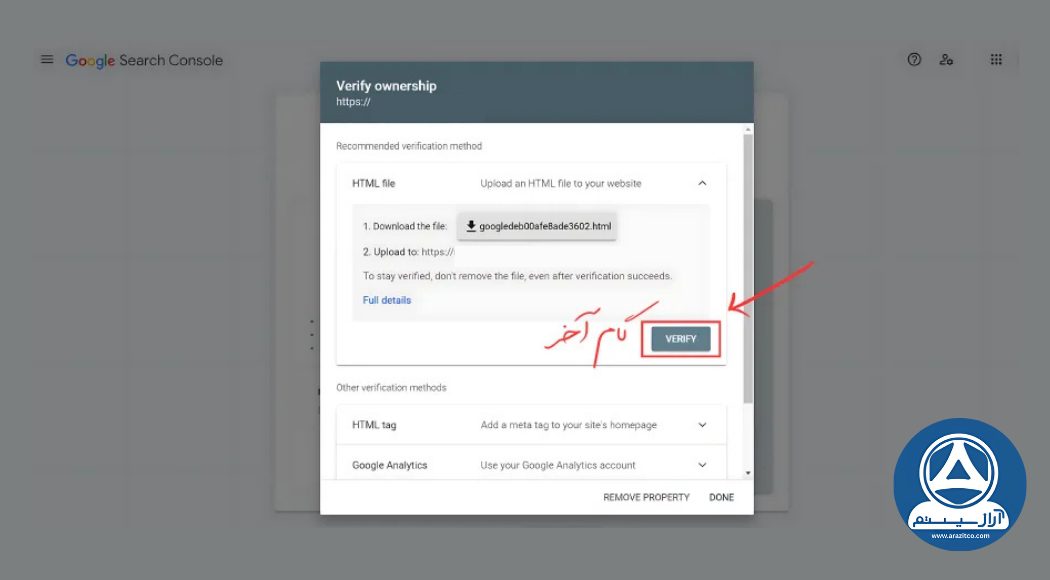
در بسیاری از آموزش های مربوط به ثبت سایت وردپرس در گوگل، روش URL Prefix به عنوان ساده ترین راهکار معرفی می شود.
ثبت سایت در گوگل با روش Domain
روش دوم برای اتصال سایت به سرچ کنسول استفاده از گزینه Domain است. این روش نسبت به URL Prefix کامل تر است، زیرا تمام نسخه های دامنه را شامل می شود؛ از جمله:
- نسخه با http
- نسخه با https
- نسخه با www
- نسخه بدون www
- ساب دامین ها
البته این روش به تنظیمات DNS نیاز دارد و ممکن است برای تازه کاران کمی فنی باشد.
مرحله اول: ورود به سرچ کنسول
مانند روش قبل، ابتدا وارد Google Search Console شوید. اگر قبلا سایتی در حساب خود دارید، از منوی سمت چپ گزینه Add property را انتخاب کنید.
مرحله دوم: انتخاب گزینه Domain
در پنجره افزودن Property، این بار گزینه Domain را انتخاب کنید. در این بخش باید نام دامنه را بدون https:// و بدون www وارد کنید.
برای مثال:
yourdomain.com
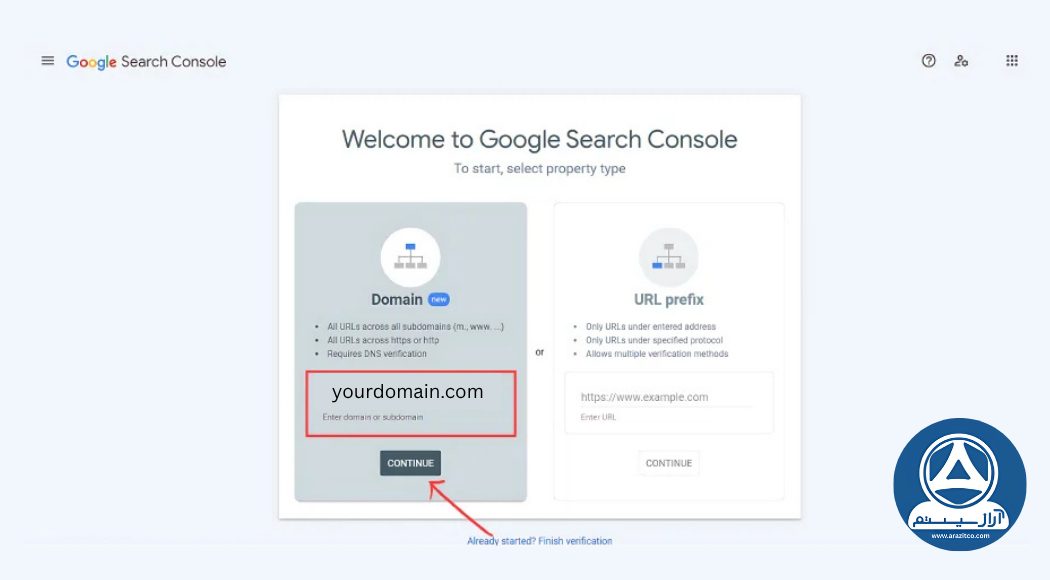
پس از وارد کردن دامنه، روی گزینه Continue کلیک کنید.
مرحله سوم: ورود به پنل هاست یا مدیریت DNS
برای ثبت رکورد TXT باید وارد پنل مدیریت DNS دامنه شوید.
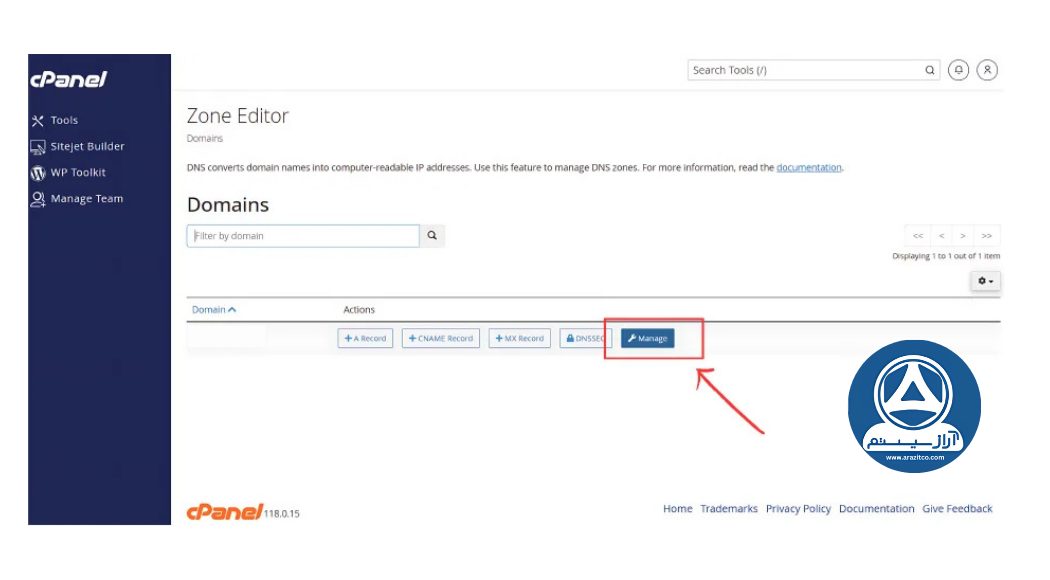
- اگر از cPanel استفاده میکنید، معمولاً باید وارد بخش Zone Editor شوید. سپس دامنه مورد نظر را انتخاب کرده و روی گزینه Manage کلیک کنید. سپس Add Record را انتخاب کنید.
- در DirectAdmin نیز می توانید از بخش مدیریت DNS یا DNS Management رکورد جدید ایجاد کنید.
مرحله چهارم: ایجاد رکورد TXT
برای ایجاد رکورد TXT، اطلاعات زیر را به دقت وارد کنید:
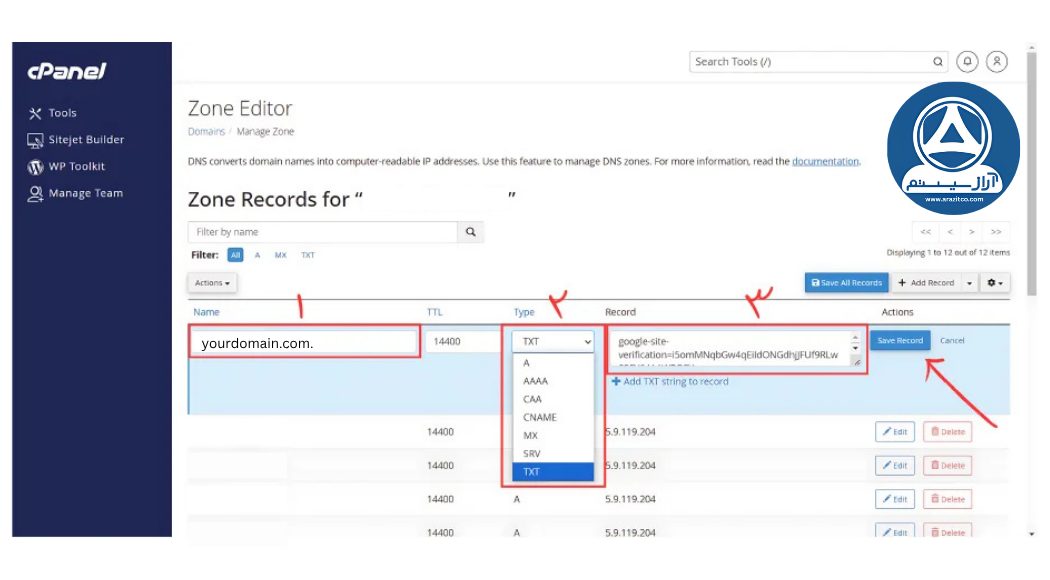
- در بخش Name، نام دامنه را وارد کنید.
- مقدار TTL را بدون تغییر باقی بگذارید.
- در بخش Type، گزینه TXT را انتخاب کنید.
- در بخش Value یا Record، کدی را که از سرچ کنسول کپی کردهاید وارد کنید.
- سپس روی گزینه ذخیره یا Save کلیک کنید.
مرحله پنجم: تایید نهایی در سرچ کنسول
پس از ثبت رکورد TXT، به سرچ کنسول برگردید و روی گزینه Verify کلیک کنید. در برخی موارد، تایید مالکیت بلافاصله انجام می شود؛ اما گاهی اعمال تغییرات DNS بین چند دقیقه تا چند ساعت زمان می برد.
اگر در همان لحظه با پیام خطا مواجه شدید، لازم نیست رکورد را دوباره تغییر دهید. کمی صبر کنید و بعد از مدتی دوباره گزینه Verify را بزنید.
ثبت سایت در گوگل به روش URL Prefix بهتر است یا Domain؟
انتخاب روش مناسب به نوع سایت و سطح دسترسی شما بستگی دارد. اگر به دنبال یک راه سریع و ساده برای ثبت سایت در گوگل هستید، از روش URL Prefix استفاده کنید.
اما اگر می خواهید تمام نسخه های دامنه، ساب دامین ها و حالت های مختلف آدرس سایت را در یک Property مدیریت کنید، روش Domain گزینه کامل تری است. این روش برای سایتهای بزرگتر و پروژه هایی که ساختار دامنه پیچیده تری دارند، کاربردی تر است.
برای یک سایت فروشگاهی که ممکن است دارای ساب دامین، صفحات متعدد، نسخه های مختلف آدرس و ساختار فنی گسترده تری باشد، روش Domain می تواند دید جامع تری از عملکرد سایت به شما بدهد. با این حال، برای شروع سریع، URL Prefix همچنان گزینه ای ساده و قابل اتکاست.


1 دیدگاه در “ثبت سایت در گوگل: ۲ روش اتصال سایت به سرچ کنسول”